


スマホだけでX(Twitter)アカウントを削除したい。PCは持っていない。できるのだろうか?だれかスマホでX(Twitter)アカウントを削除する方法を教えてください。
このような疑問を解消します。
こんにちは、ひでおライフです。気が付けばX(Twitter)歴が6年くらい経過してました。どうでもいい。
今回は、X(Twitter)アカウントを削除する方法【スマホ版】を解説していきます。
結論として、手順は下記のとおり。
Xを開く⇒左上の自分のアイコンをタップ⇒「設定とサポート」⇒「設定とプライバシー」⇒「アカウント」⇒「アカウントを削除」⇒赤文字の「アカウントを削除」⇒パスワード入力⇒アカウント削除完了
このような流れとなっています。
文字だけですと伝わりにくいと思うので、本記事ではスクリーンショット付きで削除する手順を解説しております。
あなたのSNSライフの参考になれば幸いです。
それではさっそく行きましょう!
よろしくお願いします。
X(Twitter)アカウントを削除する方法【スマホ版】
X(Twitter)アカウントを削除する方法としては、下記のとおり。
Xを開く⇒左上の自分のアイコンをタップ⇒「設定とサポート」⇒「設定とプライバシー」⇒「アカウント」⇒「アカウントを削除」⇒赤文字の「アカウントを削除」⇒パスワード入力⇒アカウント削除完了
それでは、手順を見ていきましょう。
まずは、お手持ちのスマホでXアプリを開きましょう。
ちなみに、僕はAndroid(Google Pixel 8 Pro)を使用しています。iPhoneとはまた少しUI(表現や見た目)が違うかもしれませんが、大体の流れはいっしょだと思います。
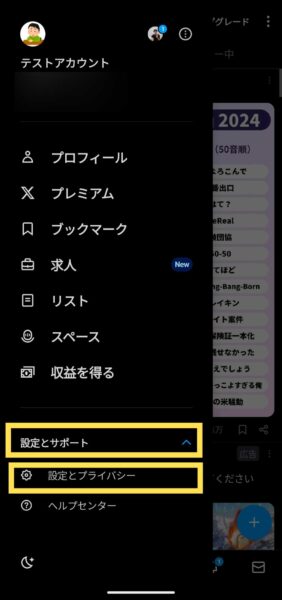
まずは、ご自分のアイコンをタップして、メニューを表示させます。
その中の、「設定とサポート」をタップします。
そうすると、「設定とプライバシー」が表示されるので、それをタップします。
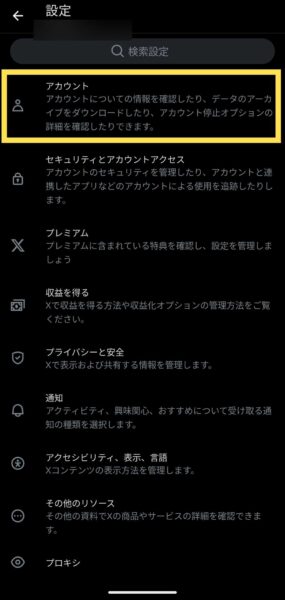
「アカウント」をタップします。
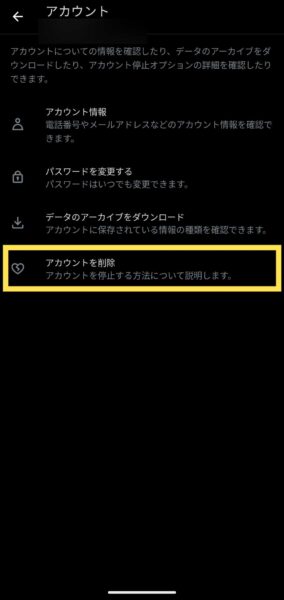
「アカウントを削除」をタップします。※この時点ではXアカウントは削除されません
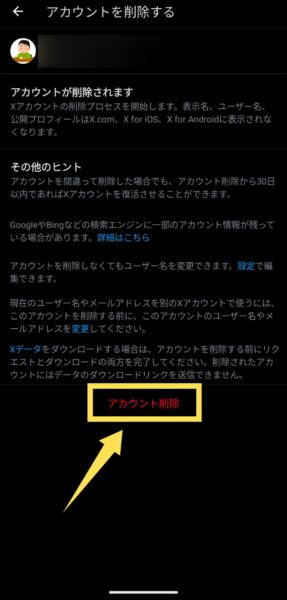
赤文字の「アカウントを削除」をタップします。※この時点ではXアカウントは削除されません
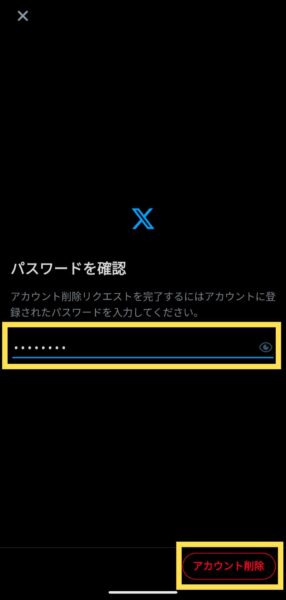
ご自分のXアカウントのパスワードを入力して、右下の「アカウント削除」をタップします。※この時点ではXアカウントは削除されません
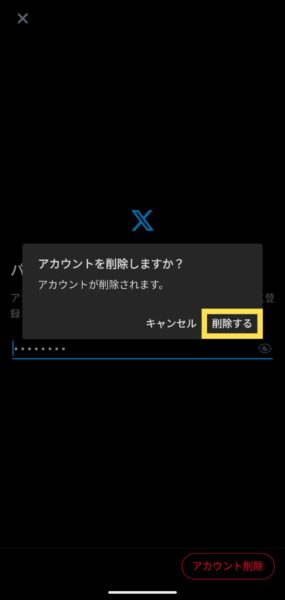
アカウント削除をするかの最終確認となります。
「削除する」をタップすると、Xアカウントが削除されます。
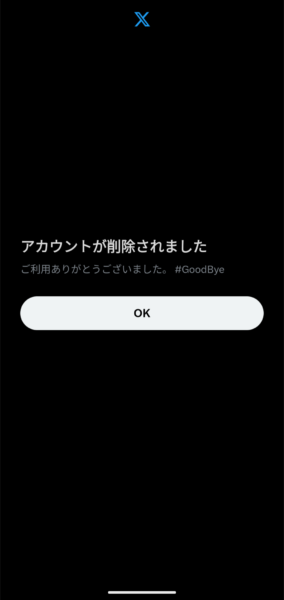
これで、Xアカウントが削除されました。
以上となります。
まとめ
今回は、X(Twitter)アカウントを削除する方法【スマホ版】を解説しました。
内容をまとめると、下記のとおり。
Xを開く⇒左上の自分のアイコンをタップ⇒「設定とサポート」⇒「設定とプライバシー」⇒「アカウント」⇒「アカウントを削除」⇒赤文字の「アカウントを削除」⇒パスワード入力⇒アカウント削除完了
上記のとおり。
ということで、今回は以上となります。
最後までお読みいただきありがとうございました。
あなたのSNSライフの参考になれば幸いです。
それでは、また次の記事でお会いしましょう( ・ω・ )/
次の記事はこちら>>Xプレミアム(旧Twitter)の支払い方法を変更する方法





コメント