

- Figma(フィグマ)の無料プランアカウントの作成方法が知りたい
- デザインツールのFigma(フィグマ)を使ってみたい
- だれかFigma(フィグマ)のアカウント作成手順を教えてほしい
このような方におすすめの記事となっております。
こんにちは、ワールドひでおです。
この記事を書いているぼくは、パソコンでいろいろなことを試すことが好きな32歳のおじさんです。ブログやYouTubeなどをやりながら副業収入を得ています。将来は副業を本業にしてゆるく生活します。(宣言)
今回は、「Figma(フィグマ)の無料プランアカウントの作成方法」をご紹介します。
スクリーンショットを添えながら解説していくのでわかりやすいと思います。
Figmaに登録して使えるようになると、転職活動や就職活動で有利にになるのでオススメです。あとフツウにクリティカル活動が楽しいのでオススメです。
それではさっそくいきましょう。
あなたのクリエイティブライフの参考になれば幸いです。
よろしくお願い申し上げます。
Figma(フィグマ)の無料プランアカウントの作成方法
Figma(フィグマ)の無料プランアカウントの作成方法を解説していきます。
まずは、Figma(フィグマ)の公式サイトを開きます。
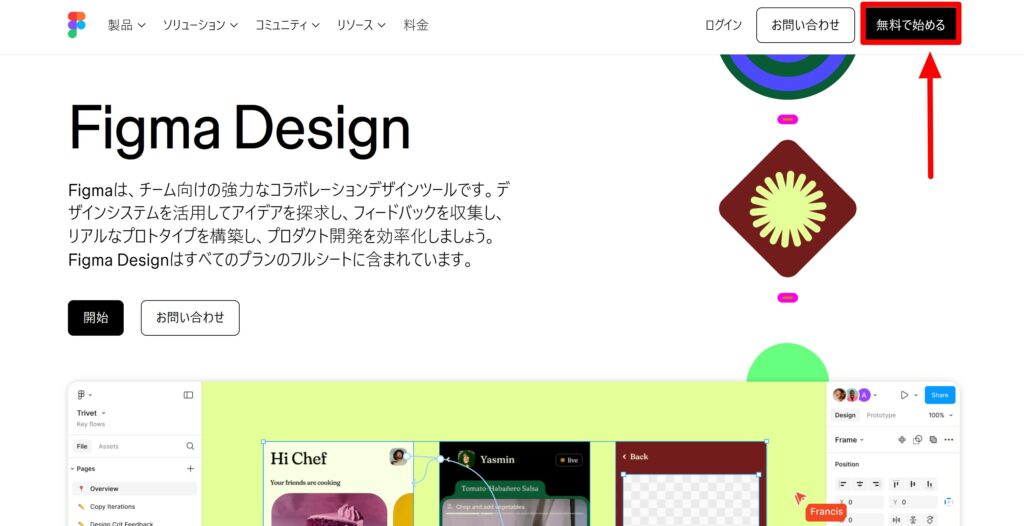
右上の「無料で始める」をクリックしましょう。
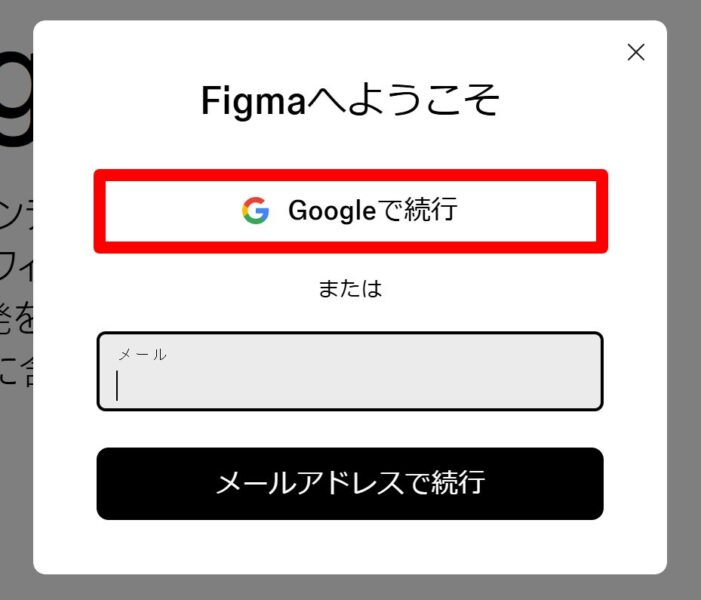
Figmaへようこそという画面が出てきます。
- Googleで続行
- メールアドレスで続行
どちらかを選択しましょう。
ぼくは今回「Googleで続行」を選択しました。
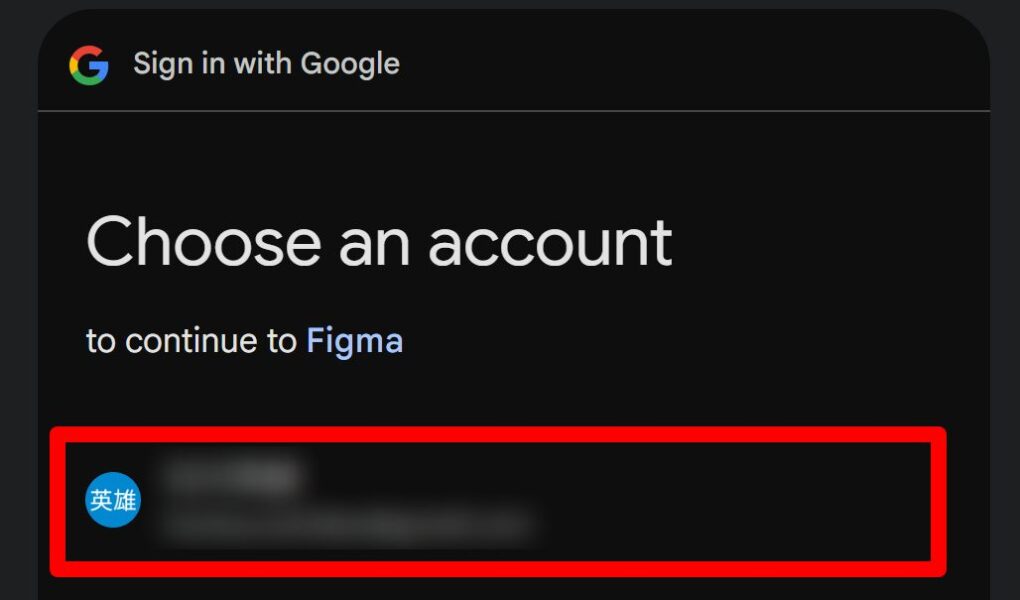
ログインするGoogleアカウントを選択しましょう。
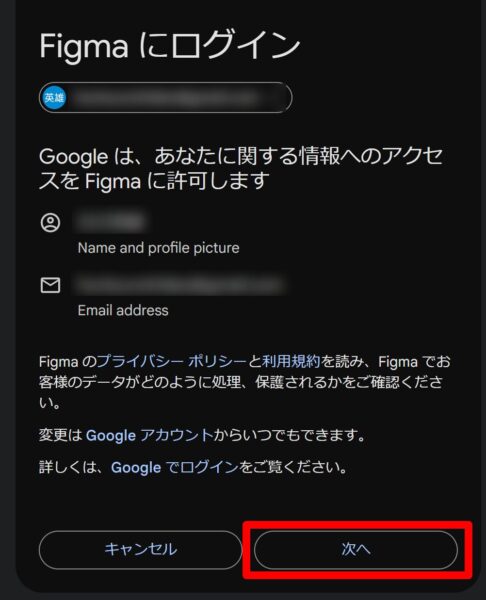
Figmaにログインするために、「情報へのアクセスをFigmaに許可します」という画面になります。
「次へ」をクリックしましょう。
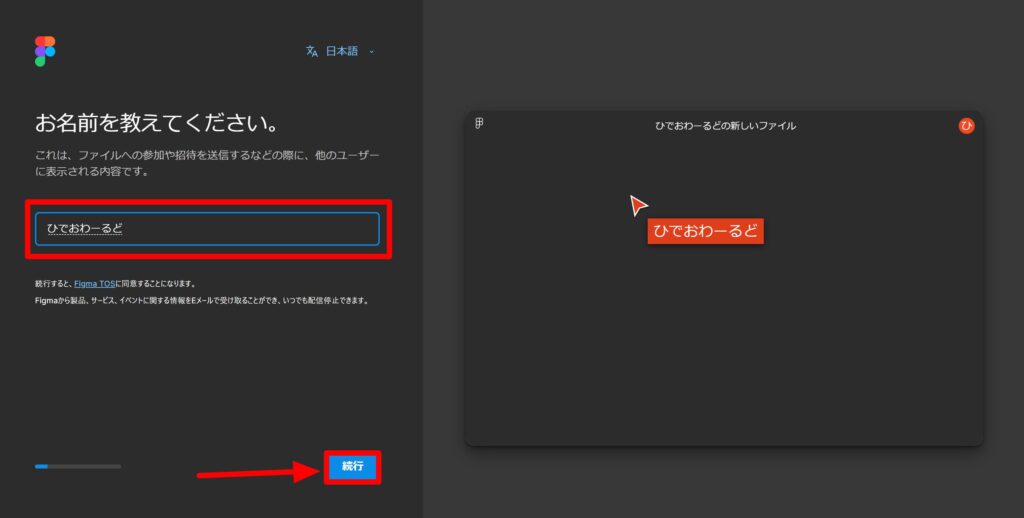
名前を入力しましょう。
ぼくは「ひでおわーるど」にしました。
「続行」をクリックしましょう。
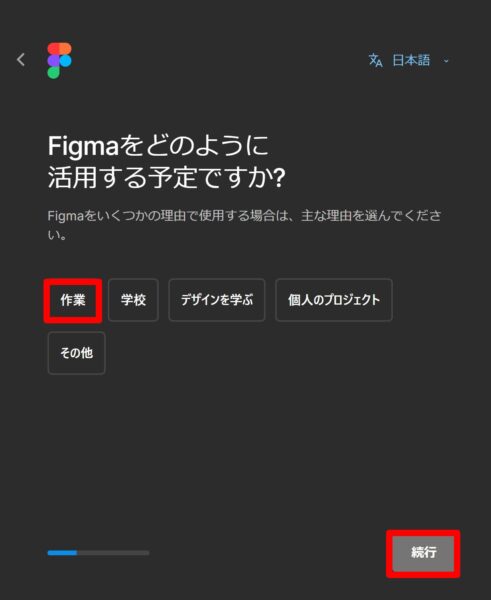
Figmaをどのように活用する予定ですか?という画面になります。
ぼくは「作業」を選択しました。
WEBデザイナーなどを目指している方は「デザインを学ぶ」とかでもいいかもしれません。
「続行」をクリックしましょう。
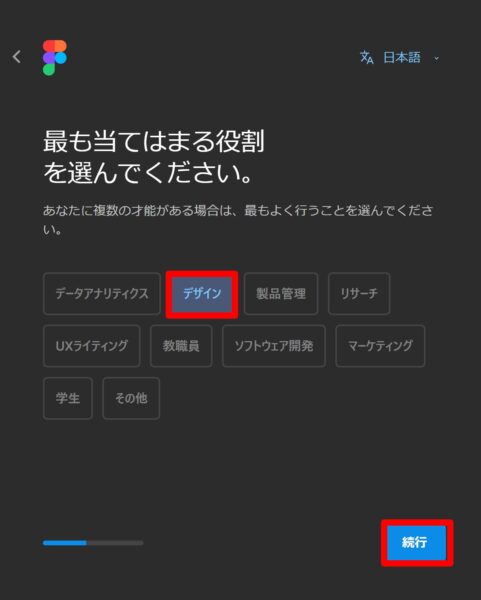
最も当てはまる役割を選んでください。という画面になります。
ぼくはひとまず「デザイン」を選択しました。
「続行」をクリックしましょう。
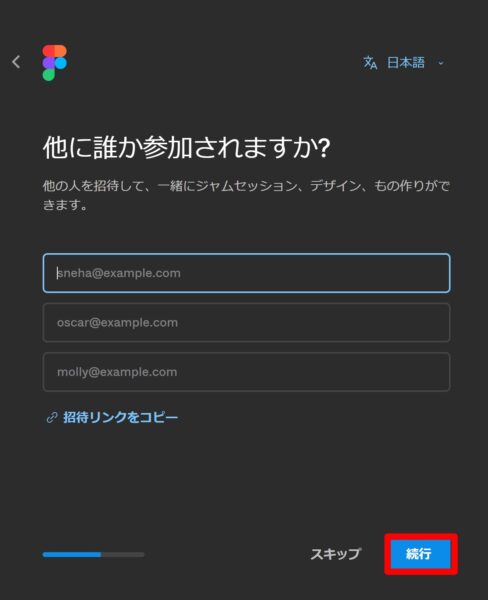
他に誰か参加されますか?という画面になります。
ぼくは友だちがいないので、空白にして、「続行」をクリックしました。スキップでもアリです。
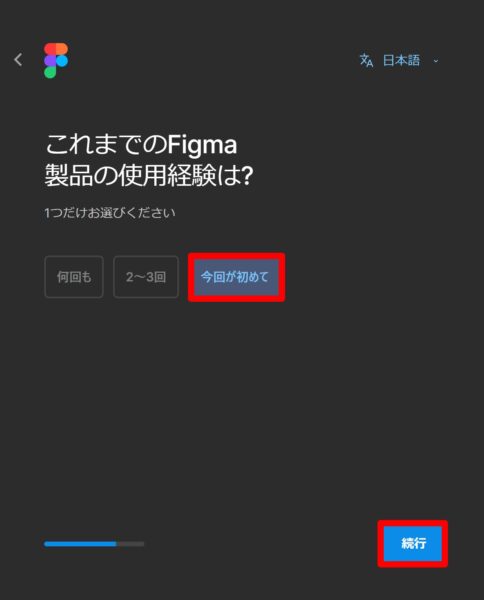
これまでのFigma製品の使用経験は?という画面になります。
ぼくは「今回が初めて」を選択しました。
「続行」をクリックしましょう。
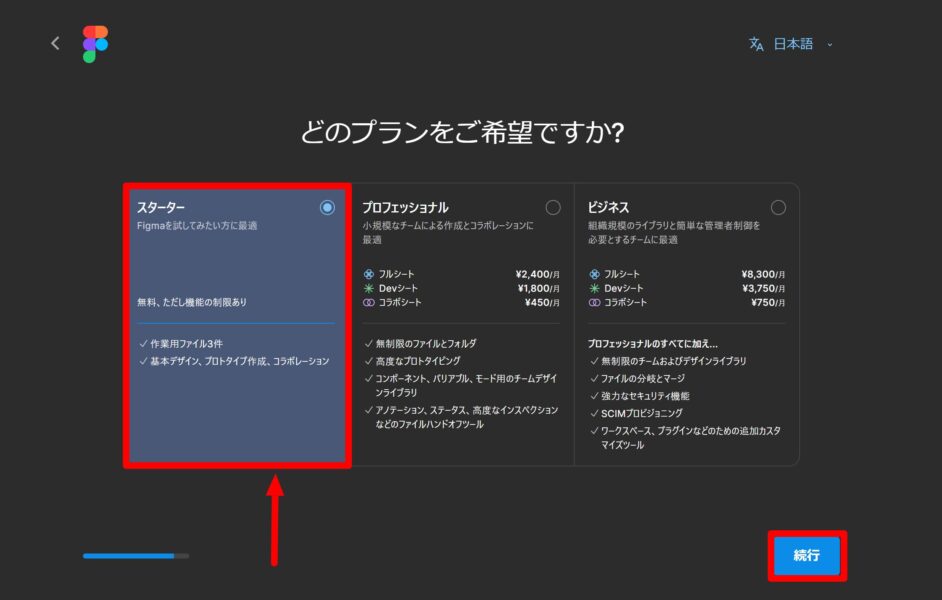
どのプランをご希望ですか?という画面になります。
- スターター(無料)
- プロフェッショナル(有料)
- ビジネス(有料)
上記の3つのプランから選びましょう。
ぼくは無料でFigmaを試したいので、「スタータープラン」を選択しました。
プランを選択したら「続行」をクリックしましょう。
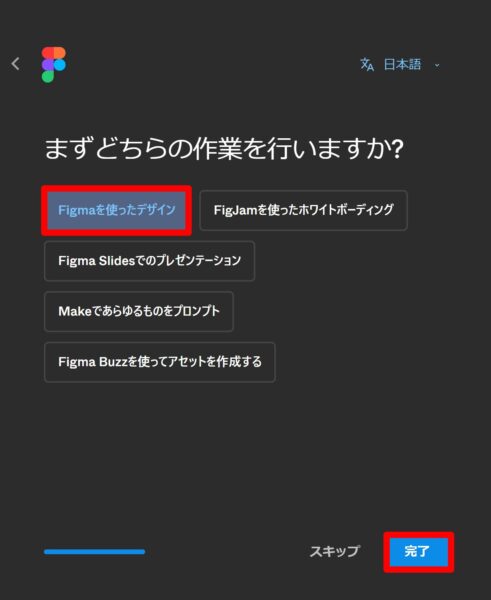
まずどちらの作業を行いますか?という画面になります。
ぼくはFigma初心者ですので、よくわからないため、「Figmaを使ったデザイン」を選択しました。
「完了」をクリックしましょう。
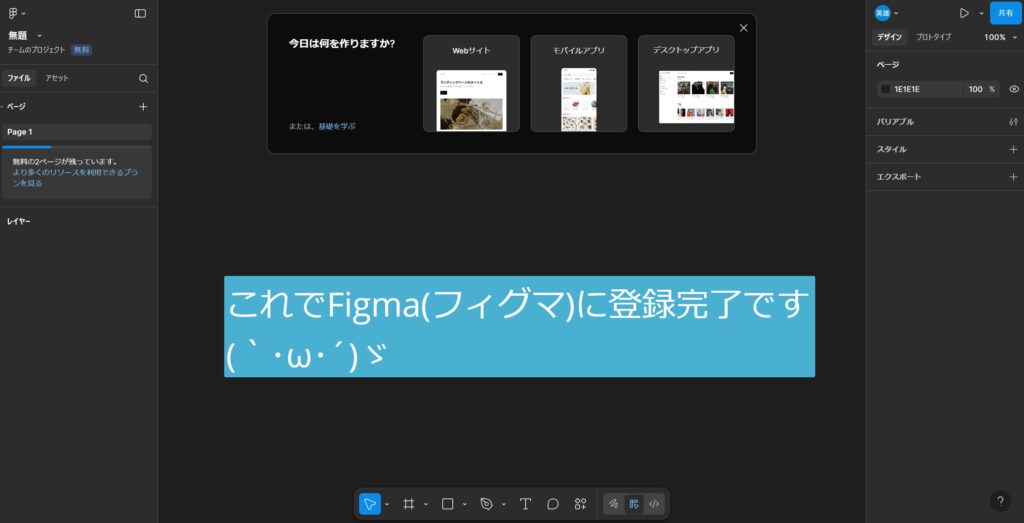
これで、Figmaにアカウント登録完了しました。
あとはご自分で好きなように触りまくりましょう!
今回は、「Figma(フィグマ)の無料プランアカウントの作成方法」というテーマなので、一旦はここで記事は終了となります。
次回は実際にFigmaを触ってみた記事を投稿します。
まとめ
今回は、「Figma(フィグマ)の無料プランアカウントの作成方法」を書いていきました。
Figmaに登録するだけであれば、サクッと3分程度で終わるのでカンタンですね。
今回は単純に登録するだけの記事でしたが、次回は、実際に触ってみた体験などをアウトプットしていきます。
Figmaに登録して、ひとまず触ってみると、すごくおもしろいです。
例えば、自分でボタンを作ることもできますし、テンプレートを選べばWEBサイトの土台はできてしまいます。
又、「Figma Make」というAIツールにプロンプト(指示や希望)を書けば、自動でコーディングを開始してくれます。めちゃくちゃすごいですよね。
それはまた次回の記事で書いていきますね。
ということで今回は以上です。
最後までお読みいただきありがとうございました。
すこしでも参考になれば幸いです。
それではまた次の記事で!




コメント