

[st-kaiwa2]
- Metamask(メタマスク)にHarmoneyNetworkを追加する方法が知りたい
- メタマスクにハーモーニーネットワークを繋げるにはどうすればいいんだろう…
[/st-kaiwa2]
このような疑問を解消します。
こんにちは、ひでおわーるどです。仮想通貨のことを日々、少しずつ勉強しています。
ということで「Metamask(メタマスク)に、HarmoneyNetworkを追加する方法や手順を紹介します。」という内容です。
手順を紹介と書いていますが、おこがましくてスイマセン。
単純に「ぼくがさっき、メタマスクにハーモニーネットワークを追加した」というスクショ付きの備忘録です。
0.01%でも、誰かのなにかの参考になれば幸いです。
宜しくお願い申し上げます。
MetamaskにHarmoneyNetworkを追加する方法
ということで、ササーっと書いていきます。
ちなみに、ひでおわーるどは「Android端末」です。(機種やデバイスによっては、操作方法や画面が異なる場合もあるので、予めご了承ください。)
ではいきましょう。

まずは、メタマスクアプリを起動します。
そして、黄色の枠内をタップします。

そうすると、このような「ネットワーク一覧」みたいなのが出てきます。
いろいろなネットワークがあるんですね。

Binance Smart Chainや、Maticなども追加してあります。
あえてこのネットワーク画面をスクショしました。
なぜならば、「この画面からネットワーク追加できないから」です。(ワイのAndroid端末の仕様かも。iPhoneとかだとできるかも)
ということで「閉じる」を押して、メタマスクの三本線つまり「三(ハンバーガーメニュー)」をタップします。(画面左上)

「⚙設定」をタップします。

設定画面がでてきます。
「ネットワーク」をタップします。

「ネットワークの追加」をタップします。

「新しいRPCネットワーク」という画面になりました。
この空欄に文字などを入力していきます。

こんな感じで入力したら、「追加」をタップします。
【Network Name】
Harmony Mainnet
【RPC URL】

【チェーン ID】
1666600000
【シンボル】
ONE
【ブロックエクスプローラーのURL】
Harmonyのサイトにも、HarmonyMainnetをメタマスクに追加する方法が書かれているので、心配な方はご参照ください。

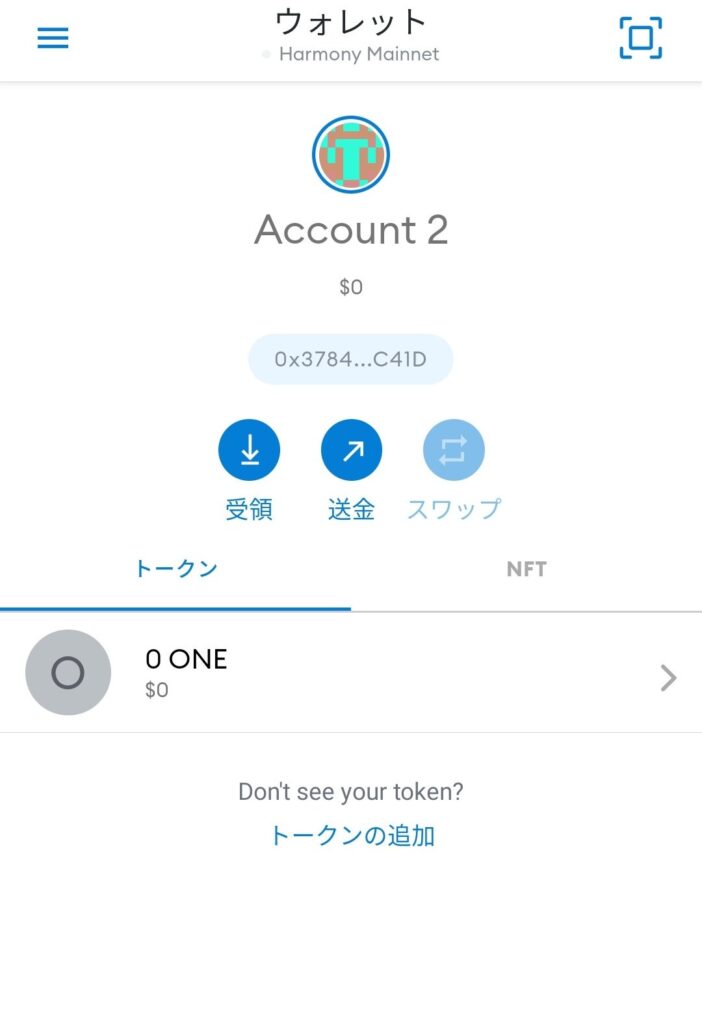
追加し終わると、0 ONE という感じでHarmony Mainnetが追加できていると思います。
[adsense]
おわり。以上となります。
2021年は、Trust Wallet(トラストウォレット)を使用していましたが、最近は「多分、メタマスクのほうが使い勝手がいいかも」と思ったので、メタマスクを使うことにしました。
GameFiや、NFT、DeFiなどでこのようなウォレットを使う機会が増えると思ったので、自身の勉強がてらこのような備忘録を書きました。
Harmonyトークン ONEは、Pancakeswap.finance(パンケーキスワップ)で購入できると思います。ぼく自身もそのうちONEを買って、DeFiKingdomsなどプレイできればなと考えています。(BinanceでもONEはトレード可能ですが入金とか出金のことはわかりません。)
それでは、以上なります。
最後まで読んでいただきまして、ありがとうございました。
また次の記事でお会いしましょう。


コメント