
Androidユーザーです。Talkbackを使わずにKindle本を音声で読み上げる方法が知りたいです。だれか、Talkbackを使わずにAndroidでKindle本を読み上げる方法を教えてください。
このような疑問を解消します。
こんにちは、ひでおわーるどです。日々ウォーキングしながら、耳でオーディブルやYouTube、Kindle本読み上げなどで読書をしています。あともうすこしで700冊読了できそうです。
今回は、【Talkback不要】AndroidでKindle本を読み上げる方法をご紹介します。
僕は長年Androidを使用していますが、”これまで”は、Kindle本をスマホで読み上げてもらうには、「Talkback」というAndroidの機能を使うしかなかったんですよね。
しかし、いつのまにかKindleアプリがアップデートをしていて、「Kindleアプリそのもので音声読み上げが使える」という仕様になりました。
すばらしいキンドル。すばらしいアマゾン。すばらしいジェフベゾス。
ということでさっそく本編へ行きましょう。
あなたのキンドルライフの参考になれば幸いです。
よろしくお願いします。
【Talkback不要】AndroidでKindle本を読み上げる方法
それでは、ここからは、AndroidでKindle本を読み上げる方法をご紹介していきます。
スクリーンショット付きでわかりやすく解説しているので、ご安心ください。マネすればOKです。
まずは、Kindleアプリを開き、お好きな電子書籍を開きましょう。
最近、僕は『DIE WITH ZERO』を何回も読み直しています。
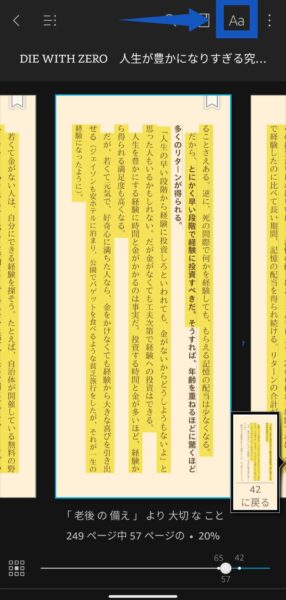
右上の「Aa」をタップします。
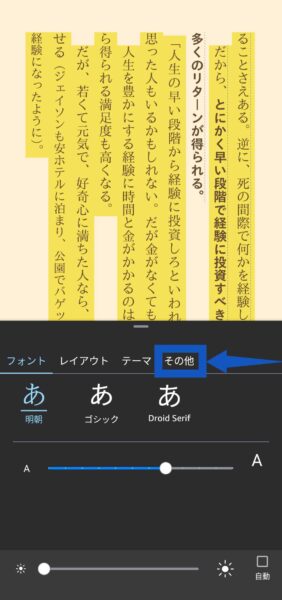
「その他」をタップします。
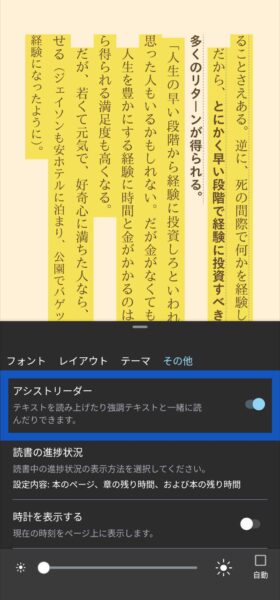
「アシストリーダー」の右側のスイッチをタップしてONにします。
その後、また電子書籍の画面に戻りましょう。
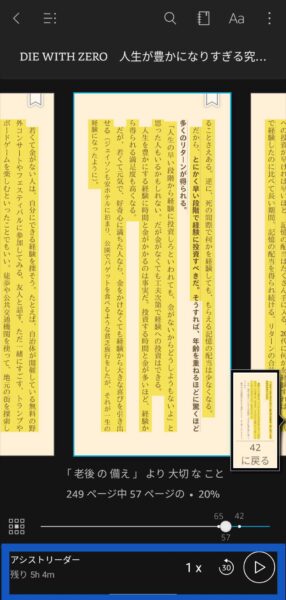
そうすると、下の方に「アシストリーダー機能」が表示されています。
あとは再生マークをタップすることで、音声読み上げが開始されます。
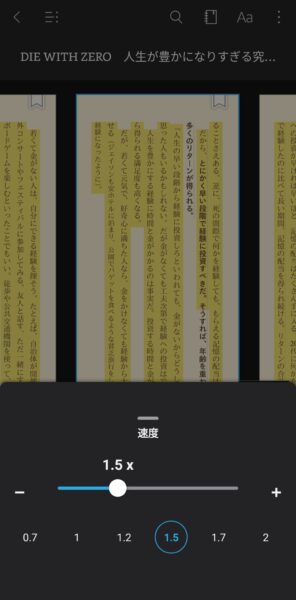
アシストリーダーの再生速度を変更することも可能です。
1.5~2倍で”ながら聴き”すると、時間短縮にもなり、脳の活性化にも繋がるため、おすすめです。
これにて、Talkbackを使わずに、AndroidでKindle本を読み上げる方法は以上となります。
[st-kaiwa1 html_class=”wp-block-st-blocks-st-kaiwa”]めっちゃ設定がカンタンでしたね。これでウォーキング中や、仕事で車移動中に読書を楽しめますね。
まとめ:Kindle Unlimitedも併用して使うと、より捗る!
今回は、【Talkback不要】AndroidでKindle本を読み上げる方法をご紹介しました。
手順は上記で紹介したとおりで、1~3分程度で設定完了できるので、いますぐに設定しておくと、今後いつでも使えて便利ですね。
最後になりますが、僕自身のおすすめの使い方をご紹介しておきますね。
それは、「Kindle Unlimited」に加入して、それで「アシストリーダー」を使って本を読みまくる、ということです。
Kindle Unlimitedとは、月額980円で電子書籍が読み放題になるサービスです。
1冊1,000円~1,500円の書籍とか大量にありますが、それが何冊読んでも、980円なので、めちゃくちゃ安いですよね。
目で読むのがしんどい場合は、今回ご紹介した「アシストリーダー」つまり「音声読み上げ」を使って、”耳で学ぶ”という方法で、たくさん知識を吸収することができます。
Kindle Unlimitedは30日間無料なので、いちど試しに使ってみて、「うーん、微妙…」となれば、即解約すればお金がかかりません。(30日以内に解約しよう)
ぜひ、試しに使ってみてください。
>>Kindle Unlimitedを30日間無料で使ってみる
それでは、今回は以上となります。
最後までお読みいただきありがとうございました!
また次の記事でお会いしましょう( ・ω・ )/
[st-catgroup html_class=”” cat=”26″ page=”5″ order=”desc” orderby=”id” child=”on” slide=”off” slides_to_show=”3,3,2″ slide_date=”on” slide_more=”ReadMore” slide_center=”off” fullsize_type=””]



コメント