

[st-kaiwa2]PixAI.Artってなに?無料でかわいいイラストをAIで創れるの?だれかかわいいAIイラストが作成できるPixAI.Artの使い方を教えてください。[/st-kaiwa2]
このような疑問を解消します。
記事の内容
[st-mybox title=”” webicon=”” color=”#757575″ bordercolor=”#ccc” bgcolor=”#ffffff” borderwidth=”2″ borderradius=”2″ titleweight=”bold” fontsize=”” myclass=”st-mybox-class” margin=”25px 0 25px 0″]
- PixAI.Artとは?無料なの?
- PixAI.Artの使い方
[/st-mybox]
記事の信頼性
この記事を書いているぼくはテクノロジーや仮想通貨、IT、AIに興味がある29歳です。2万円で買った中古のレッツノートを片手にいろいろなサービスを試しています。
今回は、無料でかわいいAIイラストが作成できるPixAI.Artの使い方を解説します。
最近の日本ではAIブームが超盛り上がっていますよね。
[st-midasibox title=”最近のAIニュース” webicon=”st-svg-check-circle faa-ring animated” bordercolor=”#FFC107″ color=”” bgcolor=”#FFFDE7″ borderwidth=”” borderradius=”5″ titleweight=”bold” myclass=””]
つい先日のAIの話題ですと、集英社の『週刊プレイボーイ』にて「AIグラビアアイドル、さつきあい」の写真集を発売しましたね。
[/st-midasibox]
このように、「AIが自動で画像生成してくれる」という現象をうまく活用し始めている企業も出てきました。
そして、今回ご紹介する「PixAI.Art」も、無料でかわいい画像を自動生成してくれるAIツールとなっています。
ということで前置きはここまでとして、さっそく本題を見ていきましょう。
あなたのAIライフの参考になれば幸いです。
れっつご(・ω・)ノ
PixAI.Artとは?無料なの?

まずは、「PixAI.Artとは?無料なの?」を見ていきましょう!
概要を書くと、下記のとおり。
[st-mybox title=”” webicon=”” color=”#757575″ bordercolor=”#ccc” bgcolor=”#ffffff” borderwidth=”2″ borderradius=”2″ titleweight=”bold” fontsize=”” myclass=”st-mybox-class” margin=”25px 0 25px 0″]
PixAI.Artとは
- PixAI.Artとは、ブラウザ上で無料で使えるAIイラスト画像生成サイトのこと
[/st-mybox]
上記のとおり。
「無料」かつ「ブラウザ」で使えるというのがポイントです。
[st-kaiwa2]なんかさ、そういうAI画像生成ツールって無料なのはいいんだけど、どうせ”低クオリティ”なんでしょ?[/st-kaiwa2]
[st-kaiwa1 r]サイト名だけど見ると「ああ、なんかチープ感あるなぁ…」と思いますよね。ところがどっこい、わりと高品質なかわいい(美しい)イラストができちゃうのが、この『PixAI. Art』です。[/st-kaiwa1]
実際にPixAI.Artのサイトトップを見てみると、驚くと思います。

Pixai.artのトップページ

Pixai.artのトップページ
いかがでしょうか。
このPixai.artのトップページに表示されているAIイラストは各個人が生成したものが表示されています。
ちょっとムフフな感じもありますね…!
という感じで、ハイクオリティなAIイラストを創造できるのが、『PixAI.Art』です。
[adsense]
PixAI.Artの使い方

それでは、ここからは「PixAI.Artの使い方」を見ていきましょう。
PixAI.Artの使い方の手順としては、下記のとおり。
[st-mybox title=”” webicon=”” color=”#757575″ bordercolor=”#ccc” bgcolor=”#ffffff” borderwidth=”2″ borderradius=”2″ titleweight=”bold” fontsize=”” myclass=”st-mybox-class” margin=”25px 0 25px 0″]
- まずは「ユーザー登録」をおこなう
- プロンプト(キーワード)を入力して生成する
- AIイラスト画像が誕生する(DL、公開も可能)
[/st-mybox]
上記のとおり。
めちゃくちゃカンタンですね。
それでは、ここからは画像付きで手順や流れを解説していきます。
①:まずは「ユーザー登録」をおこなう
まずは「ユーザー登録」をおこなっていきましょう。
もちろん無料です。

まずは『PixAI.Art』の公式サイトへアクセスします。
右上の「ユーザー登録」をクリックします。

「ログインまたは登録」の画面になります。
- Googleアカウント
- Discordアカウント
- Twitterアカウント
- Eメール
この4つの選択肢の中からアカウントを作成することができます。
[st-kaiwa1]ぼくは「Eメールでログイン」を選択しました![/st-kaiwa1]
お好きなアカウントを選択しましょう。
※今回ぼくは「Eメールでログイン」を選択したので、その手順で進めてまいります。
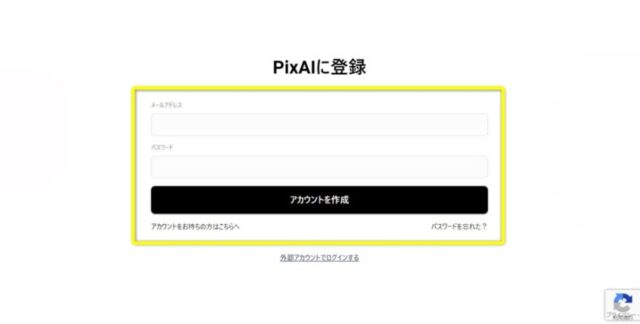
「PixAIに登録」の画面になりました。
- メールアドレス
- パスワード
これらを入力して「アカウントを作成」をクリックします。

これで「PixAI.artのアカウント作成」は完了しました。
[st-kaiwa4]わーい、超カンタンですね[/st-kaiwa4]
[st-kaiwa1 r]それではいよいよ「AIイラスト作成」を実践しましょう![/st-kaiwa1]
②:プロンプト(キーワード)を入力して生成する
先ほどのトップページの状態からAIイラストの生成をおこなっていきましょう。

「検索/生成のキーワードを入力」の欄に、キーワード(プロンプト)を入力していきましょう。
[st-kaiwa2]プロンプトって何?むずかしそう…[/st-kaiwa2]
[st-kaiwa1 r]カンタンにまとめると、「AIに対して命令や指示をすること」です。[/st-kaiwa1]
[st-mybox title=”ポイント” webicon=”st-svg-check-circle” color=”#FFD54F” bordercolor=”#FFD54F” bgcolor=”#FFFDE7″ borderwidth=”2″ borderradius=”5″ titleweight=”bold” fontsize=”” myclass=”st-mybox-class” margin=”25px 0 25px 0″]
AI(人工知能)は、なにも命令しないとただの置物となってしまいます。しかし、そこにプロンプト(命令・指示)を入力することで、それに応じたアウトプット(出力)を返してくれます。
[/st-mybox]

ということで、試しにプロンプトを入力してみましょう。
今回、ぼくが入力したプロンプトは下記のとおり。
[st-mybox title=”プロンプト” webicon=”” color=”#757575″ bordercolor=”#ccc” bgcolor=”#ffffff” borderwidth=”2″ borderradius=”2″ titleweight=”bold” fontsize=”” myclass=”st-mybox-class” margin=”25px 0 25px 0″]
- longhair,cute,smile,coffee
[/st-mybox]
そして最後に、「生成」をクリックすると、AIイラストが自動生成されていきます。

ちなみにですが、PixAI.artでは画像を生成するために、「クレジット」が必要となります。
このクレジットは毎日10,000クレジットもらえるので獲得していきましょう。
「クレジットを獲得」をクリックすることで得られます。
ということで、しばらくするとAIイラストが自動生成されているはずです。
③:AIイラスト画像が誕生する(DL、公開も可能)
それでは、どんなAIイラストが誕生したのでしょうか。

AIイラストが生成されました!
なにやら、白い髪のかわいい感じの女の子キャラクターっぽいですね。

黄色い枠で囲ってあるボタン「↓」を押すと、ご自分の利用しているデバイスにAIイラストをダウンロードすることが可能です。
それでは、ダウンロードした自動生成されたAI画像を見てみましょう!

ででーん!
[st-kaiwa1]か、かわいい…![/st-kaiwa1]
正直、これはビビりました。
先ほどのたった数個のプロンプト(キーワード)で、こんな”ゆるふわキャラクター”が誕生してしまうんですね。
生成したイラストをPixAI.artで公開することも可能です
ちなみにですが、自動生成されたAI画像を、PixAI.artで公開することもできます。
手順はとてもカンタンです。
- 「公開」をクリックして、必要事項を入力するだけです。

まずは「公開」をクリックします。

タイトルや概要、タグなどを入力していきます。
プロンプトを非表示にしたりすることも可能です。
最後に「公開」をクリックします。

これで、PixAI.artに自身の作品を公開することができました。
>>ぼくが実際に公開したAIイラストはこちらから閲覧可能です(無料)
だれかわかりませんが、「いいね」が付いておりました。感謝です。
ということで、PixAI.Artの使い方は以上となります。
とてもカンタンでしたね!
まとめ:PixAI.ArtでAIイラストを作ってみよう

今回は、無料でかわいいAIイラストが作成できるPixAI.Artの使い方を解説しました。
内容をまとめると、下記のとおり。
[st-mybox title=”” webicon=”” color=”#757575″ bordercolor=”#ccc” bgcolor=”#ffffff” borderwidth=”2″ borderradius=”2″ titleweight=”bold” fontsize=”” myclass=”st-mybox-class” margin=”25px 0 25px 0″]
PixAI.Artとは
- PixAI.Artとは、ブラウザ上で無料で使えるAIイラスト画像生成サイトのこと
[/st-mybox]
[st-mybox title=”” webicon=”” color=”#757575″ bordercolor=”#ccc” bgcolor=”#ffffff” borderwidth=”2″ borderradius=”2″ titleweight=”bold” fontsize=”” myclass=”st-mybox-class” margin=”25px 0 25px 0″]
PixAI.Artの使い方
- まずは「ユーザー登録」をおこなう
- プロンプト(キーワード)を入力して生成する
- AIイラスト画像が誕生する(DL、公開も可能)
[/st-mybox]
上記のとおり。
とてもカンタンにAIアートを創造することができましたね。
本記事を読んでくださった方も、「AI画像生成してみたいなぁ…」という方がおられたら、ぜひ、本記事を参考にしてトライしてみてくださいね!
Midjourney(ミッドジャーニー)とかStable Diffusion(ステーブル・ディフュージョン)とは違って、登録や操作もカンタンですので、AI画像生成を初めてトライするひとにも、PixAI. Artはおすすめできます。
[st-cmemo myclass=”st-text-guide st-text-guide-point” webicon=”st-svg-check” iconcolor=”#FF8F00″ bgcolor=”#FFF8E1″ color=”#000000″ bordercolor=”#FFE082″ borderwidth=”” iconsize=”150″]ちなみに、PixAI.Art以外でも『Scribble Diffusion』という超かんたんにAI画像を作れるサイトがあります。[/st-cmemo]
こちらの『手書きから画像生成できるAI「Scribble Diffusion」の使い方』という記事で、使い方を画像付き解説しているので、もしよろしければ、こちらも読んでみてくださいね。
ということで、本記事は以上となります。
最後までお読みいただきありがとうございました。
あなたのAIライフの参考や一助になれば筆者としては幸いです。
参考手書きから画像生成できるAI「Scribble Diffusion」の使い方




コメント