
PerplexityのAIブラウザ「Comet」のダウンロード手順がわからない。無料なのかな?なんだか難しそう…。だれかわかりやすくPerplexityのAIブラウザ「Comet」のダウンロード手順を解説してください。
このような問題や不安を解決します。
こんにちは、ワールドひでおです。(X:hdowrld)
この記事を書いているぼくは、WindowsPCを使用歴15年です。趣味でPCを触るのが好きで、自分で動画編集をしたり、ブログを書いたり、電子書籍を出版したりなどいろいろやっています。最近はAIを触って試しています。
今回は『PerplexityのAIブラウザ「Comet」のダウンロード手順を解説』という内容です。
なんと、Perplexityが開発したWebブラウザ「Comet」が今年2025年10月から「だれでも無料で利用可能」となりました。
以前ですと、月額200ドルほどかかっていましたが、10月よりだれでも無料で使えるようになりました。ああ、テクノロジーに感謝。
せっかく無料で使えるので、僕自身もAIブラウザを触ってみよう!と思い、さっそく触ることにしました。
YouTube動画の要約機能も凄い便利ですし、調べたいことを入力するとたった数秒でわかりやすくデータをまとめて表示してくれたりするので、本当に驚きです。
先に、結論として、「PerplexityのAIブラウザ「Comet」のダウンロード手順」を書いておくと、下記のとおり。
①:Perplexityの公式サイトにアクセス
②:「Download Comet」をクリックしてインストール開始
③:Cometを起動して諸々セットアップして完了
上記のとおり。
たったこれだけです。とてもかんたんです。
ということで前置きはここまでにして、さっそくCometちゃんを手に入れに冒険に出ましょう。
[st-kaiwa2 html_class=”wp-block-st-blocks-st-kaiwa”]Comet…ちゃん…?
・・・。さぁ!冒険の始まりです!
この記事があなたのAIライフの参考になれば幸いです。
よろしくお願い申し上げます。
こちらの記事も読まれています>>Geminiアプリで画像をAIフィギュア化する方法【無料でできる】
PerplexityのAIブラウザ「Comet」のダウンロード手順を解説
それでは、さっそくPerplexityのAIブラウザ「Comet」のダウンロード手順を解説していきます。
今回はわかりやすくスクリーンショットも掲載しているので、画像の通り、手順を進めていけばサクッとPerplexityのAIブラウザ「Comet」をダウンロードできます。
それではいきましょう。
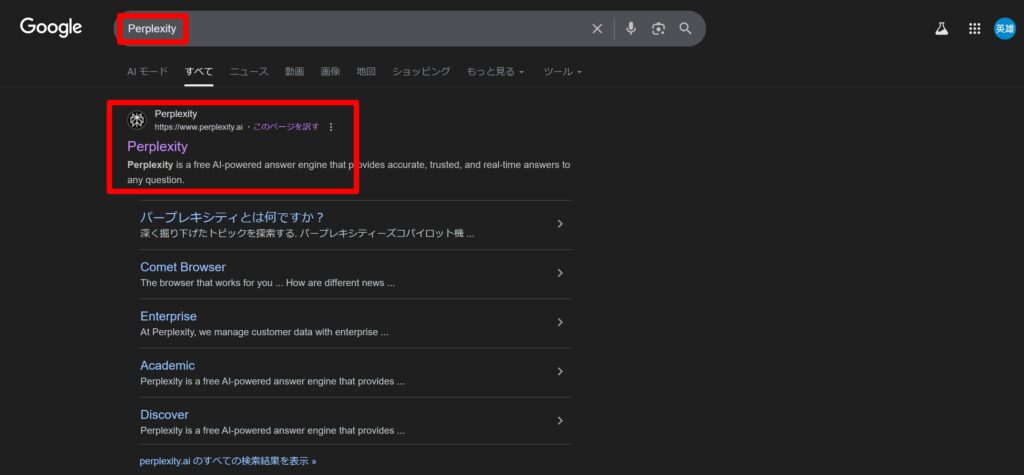
まずは、Perplexityの公式サイトにアクセスします。
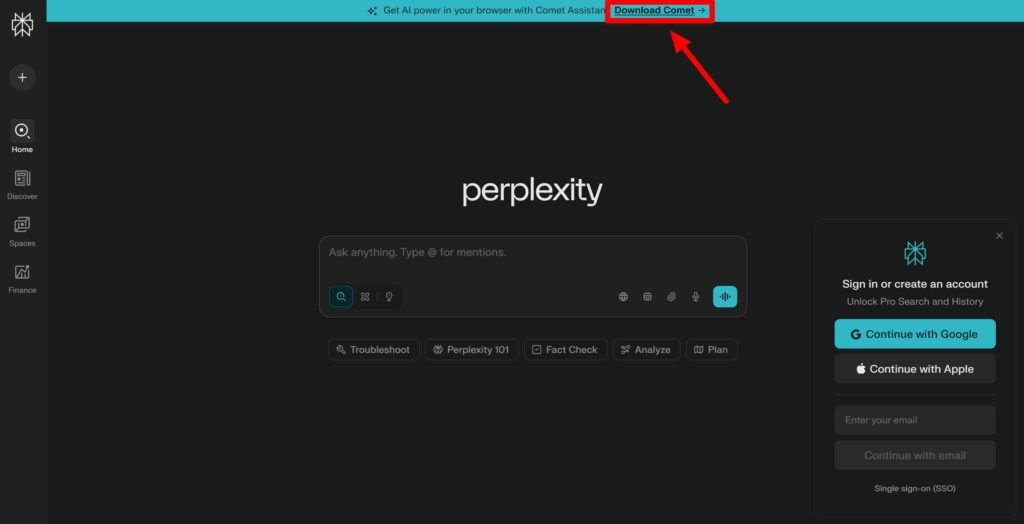
ページ上部の「Download Comet」をクリックしてインストールを開始します。
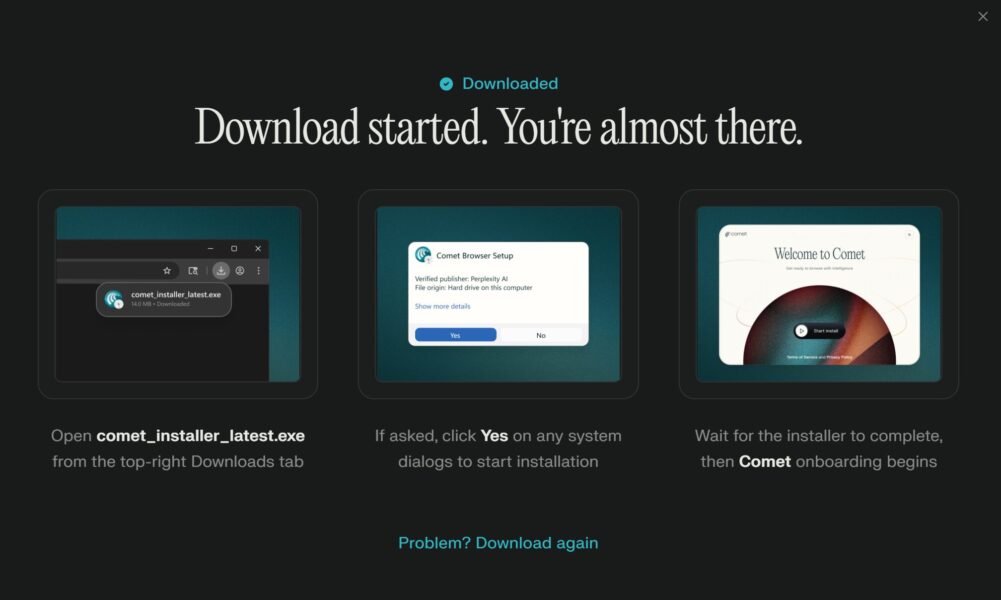
「Comet」をダウンロード完了すると、上の画像のような画面になります。

「Comet」のインストーラーをダブルクリックして開きましょう。
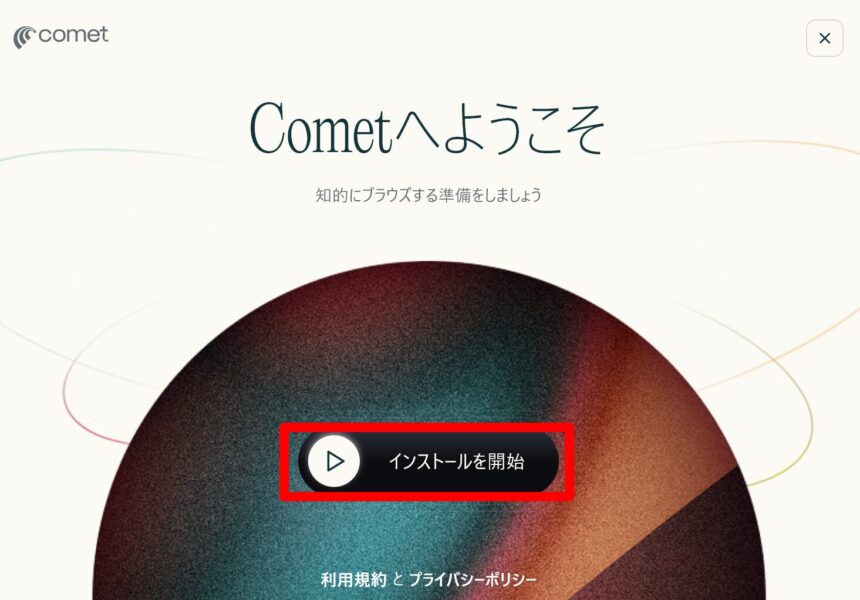
「Cometへようこそ」という画面が開きます。
真ん中の「インストールを開始」をクリックします。
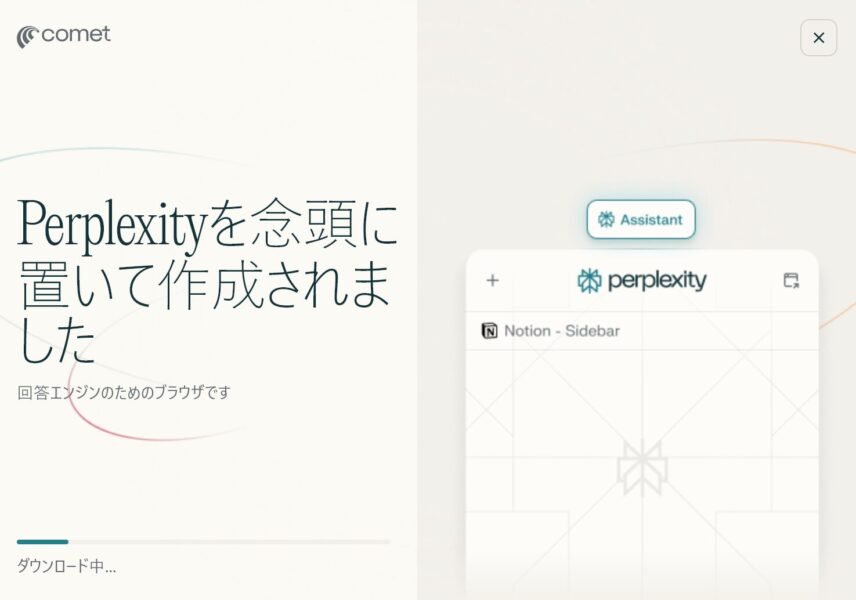
Cometをダウンロード中の画面です。数秒~1分程度で終わりますので、見守りましょう。
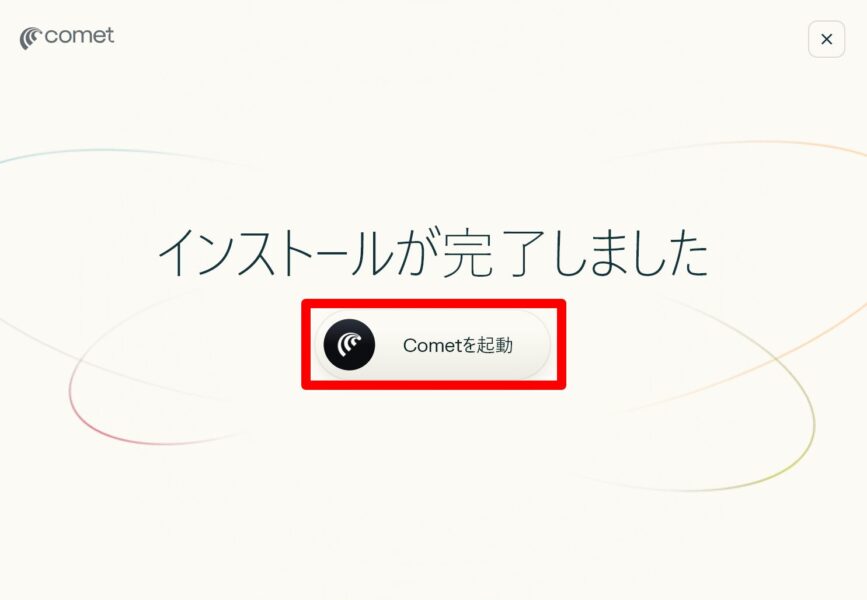
パソコンにCometをインストール完了しました。
画面真ん中の「Cometを起動」をクリックします。
画面が移り変わるときの映像が、宇宙を感じますね。すばらしい。
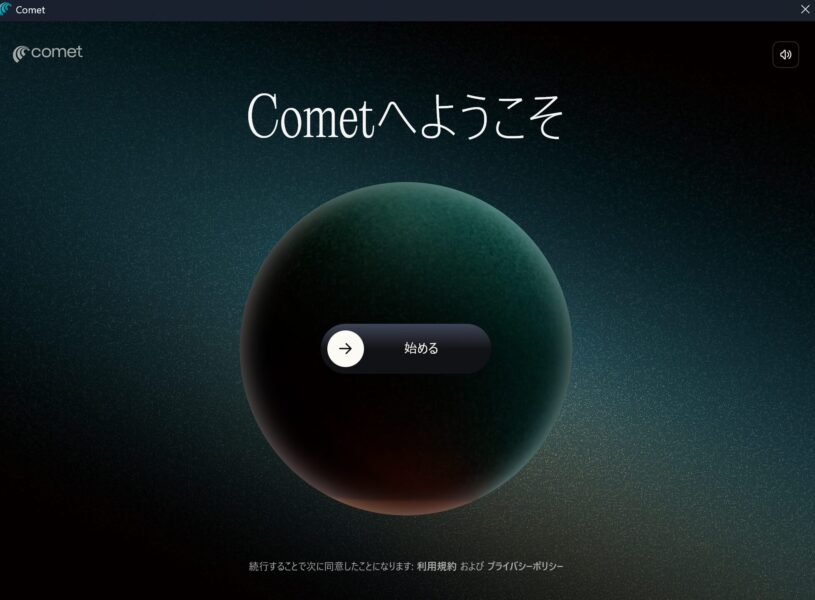
始めるをクリックします。
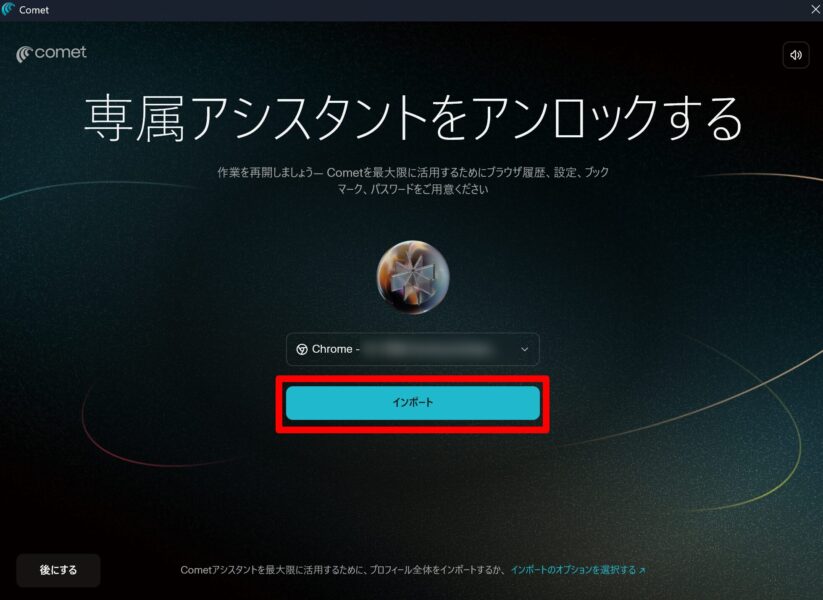
いわゆるこれは「インポート」ということです。
僕はメインのブラウザが「Google Chrome」なので、そのChromeのブックマークなどを、そのままソックリ、インポートできてしまうのです。
テクノロジーって本当にすごいですね。
「インポート」をクリックします。
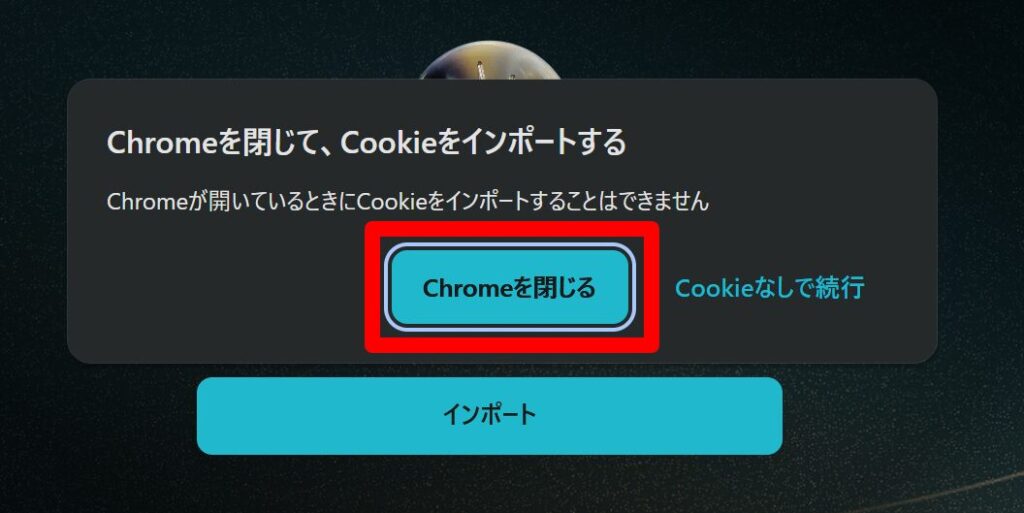
「Chromeを閉じて、Cookieをインポートする」ということで、真ん中の「Chromeを閉じる」をクリックします。
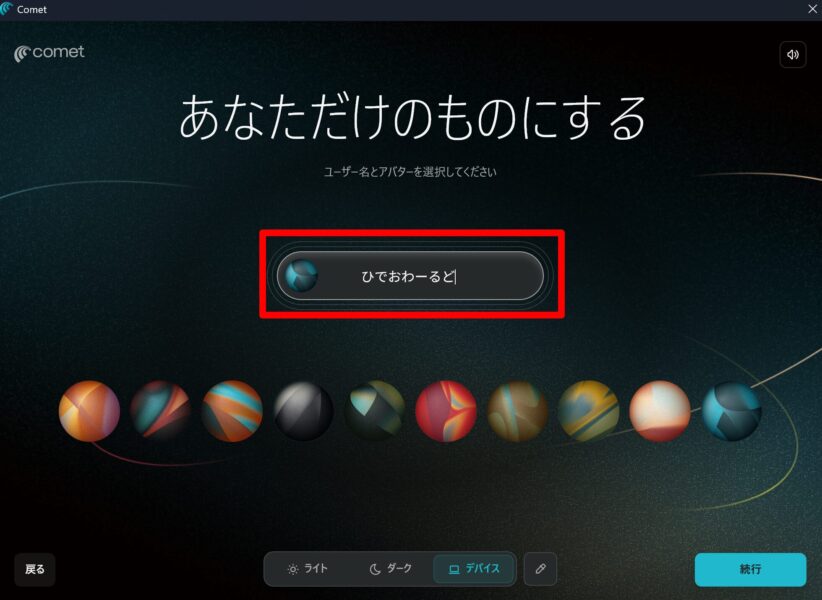
ユーザー名とアバターを選択しましょう。
まずはユーザー名からいきましょう。
ぼくは「ひでおわーるど」でいきました。よろしくお願い申し上げます。
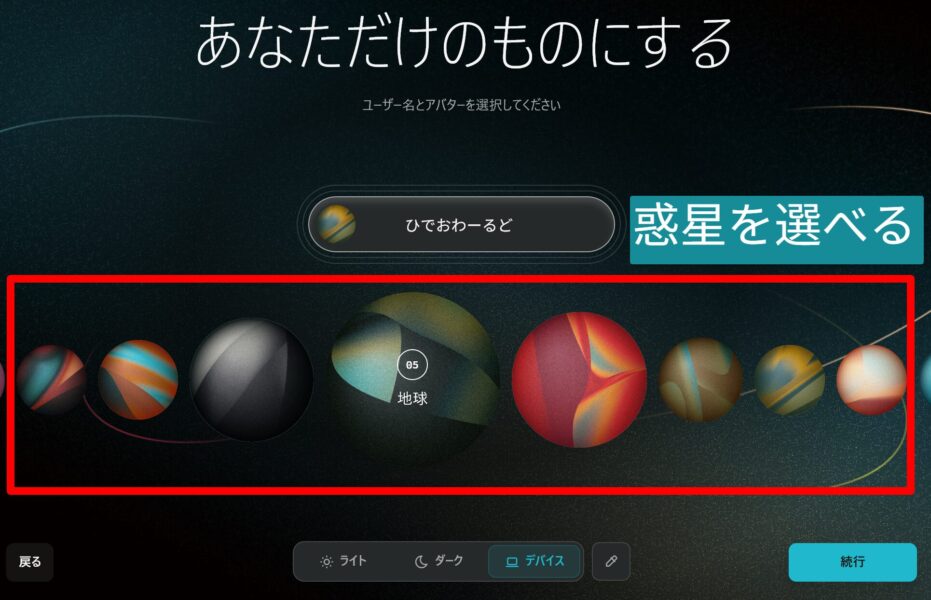
なんと、アバター選択で、惑星を選べます。おもしろいですよね。
いろいろな惑星(例えば水星など)がありますが、ぼくは「地球」を選択しました。
右下の「続行」をクリックしましょう。
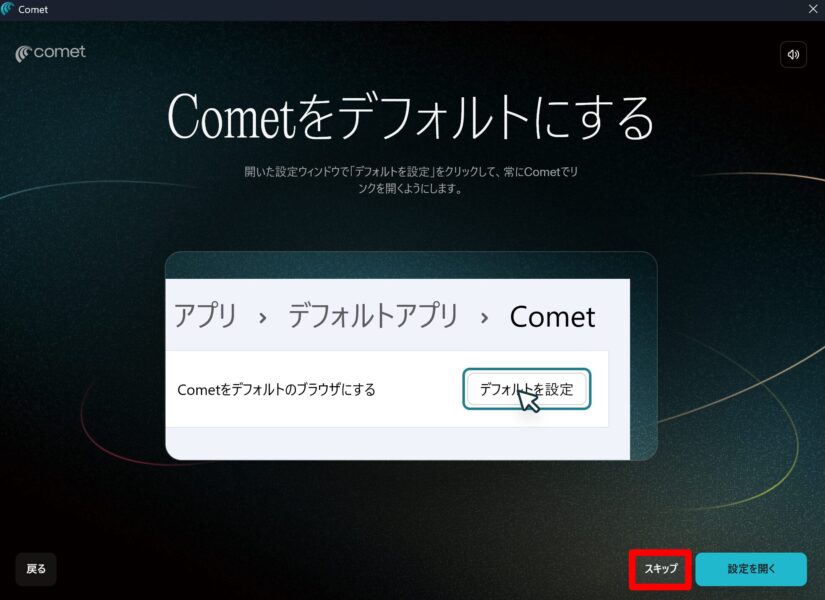
Cometをデフォルトのブラウザにするかどうかの確認画面です。
ぼくは「スキップ」を選択しました。
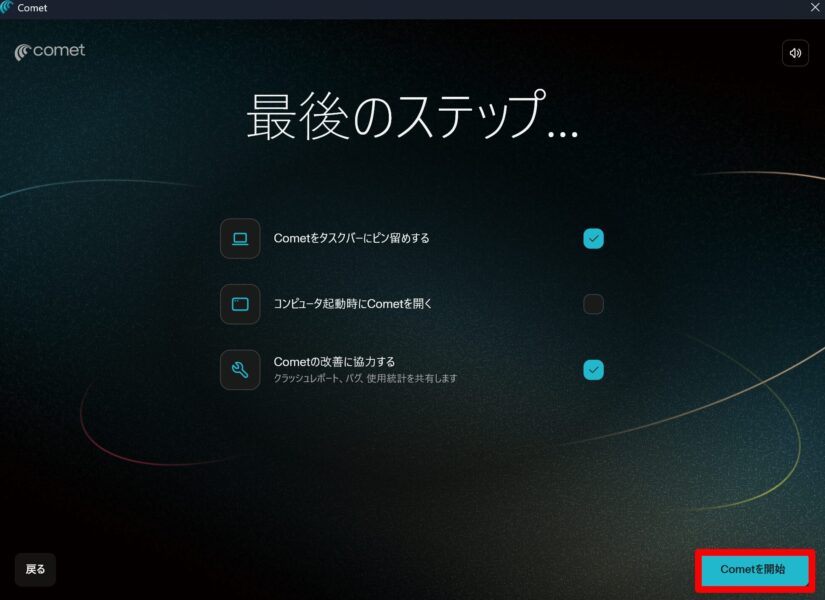
最後のステップの画面です。
- Cometをタスクバーにピン留めする
- コンピュータ起動時にCometを開く
- Cometの改善に協力する
これらにチェックを入れるか、外すかをします。
ぼくは「コンピュータ起動時にCometを開くと、毎回鬱陶しいかもしれないなぁ…」と思ったので、チェックを外しました。
最後は右下の「Cometを開始」をクリックします。
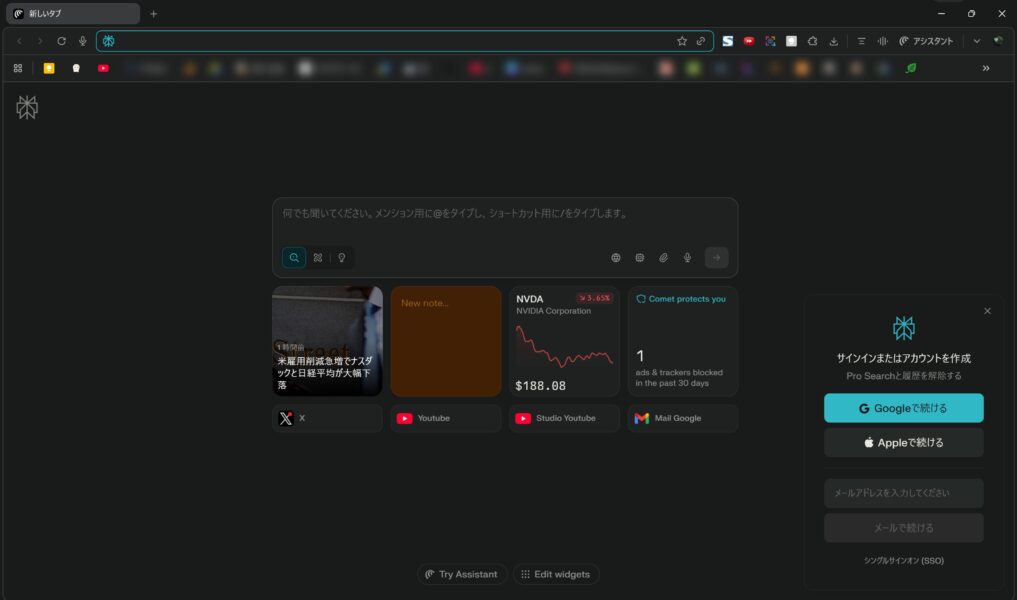
これで、PerplexityのAIブラウザ「Comet」が使えるようになりました!
あとは画面の真ん中の検索欄に、普段どおり、文字入力をして調べたり聞いたりしていきましょう。
これにてPerplexityのAIブラウザ「Comet」のダウンロード手順は以上となります。
まとめ:今後はPerplexityのAIブラウザ「Comet」でいろいろやってみます
今回は「PerplexityのAIブラウザ「Comet」のダウンロード手順を解説」という内容をお届けしました。
内容をまとめると下記のとおり。
✅【PerplexityのAIブラウザ「Comet」のダウンロード手順】
①:Perplexityの公式サイトにアクセス
②:「Download Comet」をクリックしてインストール開始
③:Cometを起動して諸々セットアップして完了
上記のとおり。
実際にやってみると、かんたんだったと思います。
今回は、Cometを操作する部分には触れませんでしたが、また別の記事でCometの使い方やAI機能などを使って楽しむ方法なども書いていきます。
Google Chromeなどではできなかったことが、AIブラウザでカンタンにできてしまうことなどがあり、僕自身も驚愕しています。
ということで今回は以上となります。
最後までお読みいただき、本当にありがとうございました。
この記事が参考になった!という方はぜひブックマークに入れたり、SNSでシェアしていただけると幸いです。
あなたのAIライフの一助なったのであれば幸いです。
それではまた次の記事でお会いしましょう。
[st-catgroup html_class=”” cat=”1154″ page=”5″ order=”desc” orderby=”rand” child=”on” slide=”off” slides_to_show=”3,3,2″ slide_date=”on” slide_more=”ReadMore” slide_center=”off” fullsize_type=””]



コメント